Как создать платформер в Godot
Шаг 1: Создание основы платформера
Ниже собраны основные тезисы по теме статьи.
- Добавьте разнообразные уровни с различными задачами.
- Используйте разные виды платформ для создания интересного геймплея.
- Тестируйте игру на предмет баланса и уровня сложности.
- Ключевой тезис 4. Уроки по Godot, создание игр, инструкции требует аккуратного подхода и понятных действий.
- Ключевой тезис 5. Уроки по Godot, создание игр, инструкции требует аккуратного подхода и понятных действий.
- Ключевой тезис 6. Уроки по Godot, создание игр, инструкции требует аккуратного подхода и понятных действий.
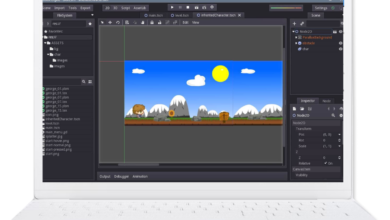
Для начала создадим новый проект в Godot. Откройте программу и нажмите «New Project». Выберите место для сохранения проекта и укажите его название. После этого Godot откроет пустой проект.
Для создания платформера нам понадобится персонаж, платформы и управление. Добавим спрайт для персонажа, спрайты для платформ и настроим управление.
Шаг 2: Добавление персонажа и платформ
Создайте новый узел типа «KinematicBody2D» и добавьте к нему спрайт персонажа. Задайте персонажу коллизии, чтобы он мог взаимодействовать с окружением. Далее создайте платформы, используя узлы «StaticBody2D» для неподвижных платформ и «RigidBody2D» для движущихся.
Разместите платформы на уровне, учитывая логику игры. Платформеры часто требуют разнообразных препятствий и возможностей для персонажа, так что не стесняйтесь экспериментировать с уровнем.
Шаг 3: Настройка управления и добавление физики
Для управления персонажем добавьте скрипт к узлу персонажа. В скрипте опишите логику передвижения, прыжков и других действий. Используйте физические тела и коллизии для реалистичного взаимодействия персонажа с миром.
Не забудьте добавить звуки и анимации для улучшения игрового опыта. Звуки шагов, прыжков и падений могут значительно усилить атмосферу игры. Анимации сделают персонажа более живым и интересным.
Создание платформера в Godot — это увлекательный процесс, который требует внимания к деталям и творческого подхода. Не бойтесь экспериментировать и добавлять свой уникальный штрих в игру.
Этот блок показывает последовательные рекомендации по теме.
- Создайте меню начала игры и паузы для удобства игрока.
- Оптимизируйте проект для достижения стабильного фреймрейта.
- Не забывайте сохранять прогресс игрока для удобства.
- Шаг 4. Последовательно продвигайтесь в теме Уроки по Godot, создание игр, инструкции, чтобы получить понятный и полезный результат.
- Шаг 5. Последовательно продвигайтесь в теме Уроки по Godot, создание игр, инструкции, чтобы получить понятный и полезный результат.
- Шаг 6. Последовательно продвигайтесь в теме Уроки по Godot, создание игр, инструкции, чтобы получить понятный и полезный результат.